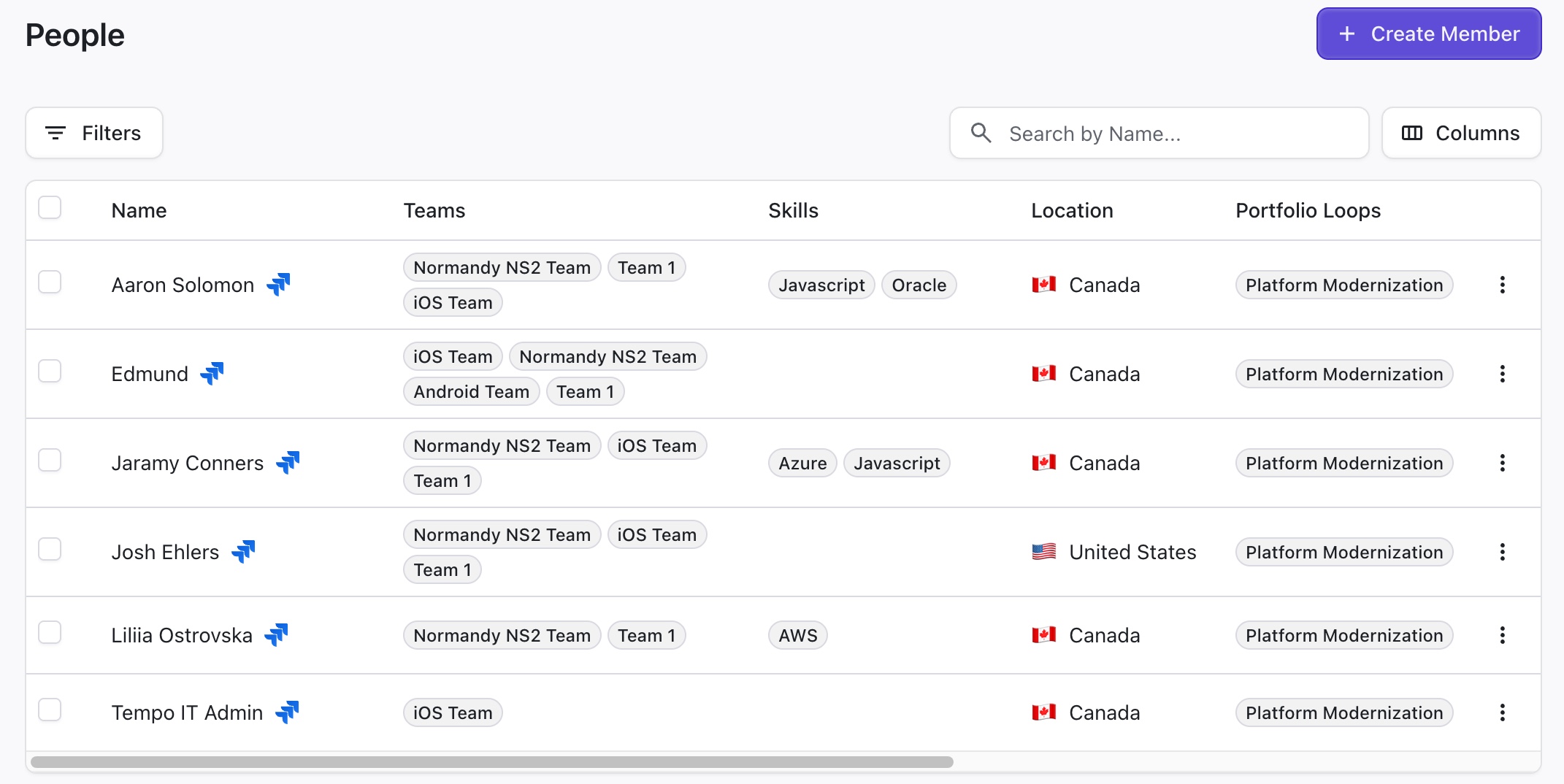
On the People screen, you can manage your team members:
-
Create new team members.
-
Add team members to teams.
-
Add team members to a portfolio.
-
Track team member skills.
-
Assign team members to a working scheme, holiday scheme, and location.
-
Deactivate team members.
Creating New Team Members
Team members are automatically created when you import teams from Jira. To add additional team members from Jira, follow the instructions for Importing Teams from Jira.
To manually create new team members in Loop:
-
Go to Settings | People.
-
Click + Create Member.
-
Enter the Member’s Name.
-
To update the member’s information, see Editing Team Members below.
Editing Team Members
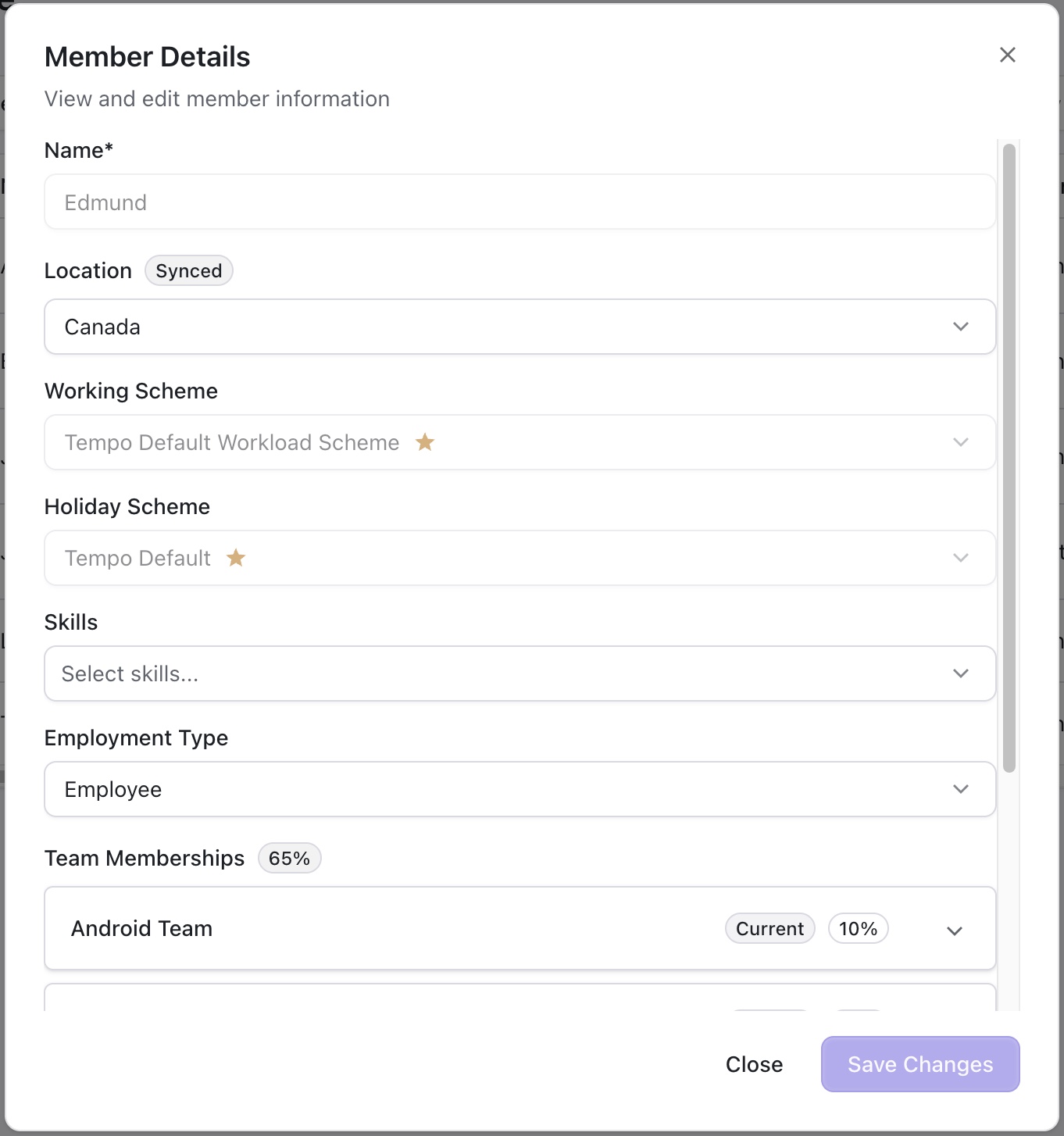
To edit a team member’s details, click their name to open the Member Details screen. Make any necessary changes and click Save Changes.
Bulk Editing Team Members
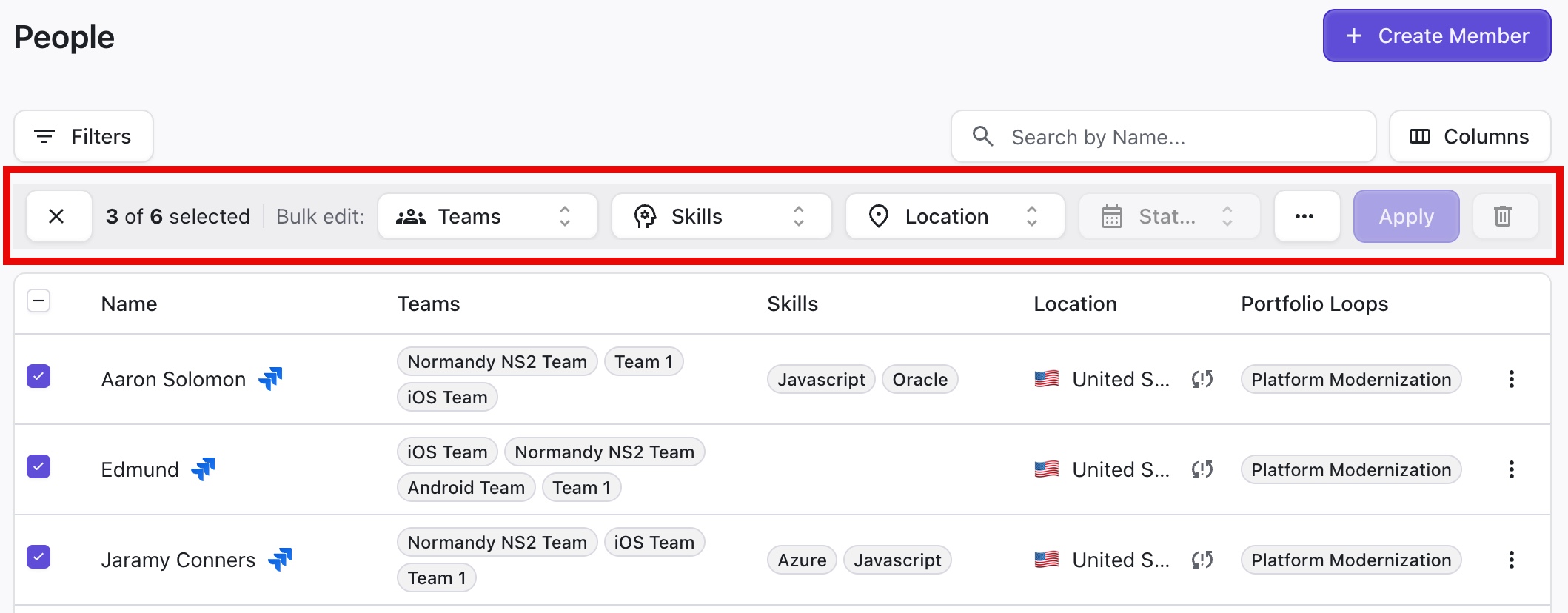
To edit multiple team members at one time:
-
Click the square to the left of each member’s name. The Bulk Editing toolbar will appear at the top of the Member list.
-
Make any necessary adjustments.
-
Click Apply.